Чтобы устранить любую ошибку нам, для начала, нужно понимать суть проблемы и выяснить причины её вызывающие. В частности ошибка DNS_PROBE_FINISHED_NXDOMAIN появляется в окне браузера тогда, когда он, браузер, не может определить IP-адрес сайта по его доменному имени, в результате чего страница сайта не открывается, хотя интернет на вашем устройстве может работать без проблем.
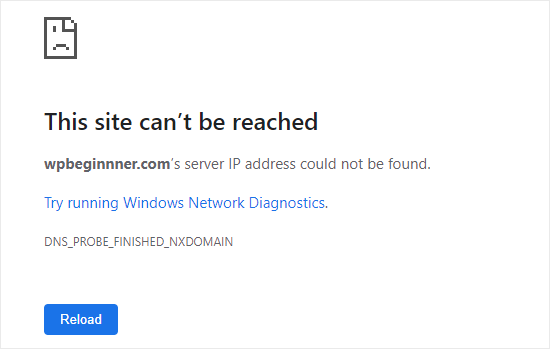
Чаще всего такое сообщение встречается именно в Google Chrome, Microsoft Edge и других браузерах на базе Chromium. А вот причин может быть несколько, от банальной ошибки в настройке вашего компьютера до DNS-сервера провайдера или конфигурации самого домена.
В этой статье мы кратко разберём, как найти источник ошибки и восстановить доступ к сайту.
Как быстро исправить DNS_PROBE_FINISHED_NXDOMAIN
Сначала коротко пробежимся по основным причинам ошибки DNS_PROBE_FINISHED_NXDOMAIN и способам её устранения. Это поможет быстро восстановить доступ к сайту, если проблема не требует сложной диагностики. А чуть ниже разберём каждый способ немного подробнее.
-
Проверьте адрес сайта. Убедитесь, что в доменном имени нет опечаток или лишних символов.
-
Попробуйте другую сеть. Откройте сайт со смартфона через мобильный интернет. Если он работает, проблема может крыться в настройках вашего компьютера, роутера или в настройках DNS-сервера вашего провайдера.
-
Очистите DNS-кеш. В Windows выполните в консоли команду ipconfig /flushdns, а в Linux со службой systemd-resolved введите команду sudo resolvectl flush-caches.
-
Проверьте публичный DNS. Для этого выполните, там же, в консоли, команду nslookup example.com 8.8.8.8, заменив example.com нужным доменом и сравните полученный результат с ответом DNS-сервера по умолчанию, прописанного в вашей системе.
-
Проверьте настройки браузера. Например в Chrome вы можете попробовать очистить внутренний DNS-кеш через chrome://net-internals/#dns и проверить параметры Secure DNS.
-
Проверьте DNS-записи домена. Если сайт недоступен через разные сети, тогда причина может быть в неправильном делегировании или отсутствии нужного имени в DNS-зоне.
Очередность проверок зависит от симптомов проблемы. Так, если ошибка возникает только на одном устройстве, то начать, очевидно, стоит с проверки локальных настроек вашего устройства. Если же ошибку NXDOMAIN возвращают несколько независимых DNS-серверов, тогда потребуется проверить конфигурацию самого домена.
Теперь, после такого блиц раунда ознакомления с возможными вариантами устранения конкретной ошибки, предлагаю детальнее и размереннее рассмотреть все аспекты описанной проблемы.
Что означает DNS_PROBE_FINISHED_NXDOMAIN
Когда пользователь открывает какой либо сайт, его компьютер обращается к DNS (Domain Name System), чтобы получить IP-адрес сервера. Например, для домена example.com DNS-резолвер ищет соответствующую запись и возвращает адрес, по которому браузер в дальнейшем устанавливает соединение.
Если же DNS-сервер сообщает, что запрошенного имени не существует, то он возвращает код NXDOMAIN (Non-Existent Domain), откуда и проистекает название ошибки.
Правда домен вполне может существовать, просто иногда резолвер может хранить устаревший отрицательный ответ или провайдер может фильтровать DNS-запросы. Ну или ваш браузер использует другой DNS-сервер.
Что касается DNS-серверов, то тут есть ещё один нюанс. Так, отсутствие A-записи не всегда означает, что браузер получит сообщение NXDOMAIN. Например, у домена может быть только IPv6-адрес (AAAA-запись) и в таком случае DNS-сервер способен вернуть код NOERROR, даже если IPv4-адреса нет.
Почему же возникает ошибка
У DNS_PROBE_FINISHED_NXDOMAIN есть несколько распространённых причин:
-
Ошибка в адресе - например опечатка, лишний символ или несуществующий поддомен;
-
Устаревший DNS-кеш - и в таком случае компьютер, браузер или резолвер продолжает хранить отрицательный ответ после исправления DNS-записей;
-
Проблемы на стороне DNS-сервера - когда резолвер провайдера возвращает некорректные или устаревшие данные;
-
Неправильная конфигурация домена - например ошибки делегирования, отсутствие нужных записей или проблемы с авторитативными DNS-серверами;
-
VPN и сетевые фильтры - например антивирусы, блокировщики и корпоративные DNS-серверы, которые иногда подменяют ответы на запросы.
И как мы уже писали выше, сначала нам нужно выяснить, где именно возникает ошибка, то есть локализовать её. Начнём с проверки доступности самого сайта.
Проверка доступности сайта и DNS
Если в окне браузера вы увидели ошибку DNS_PROBE_FINISHED_NXDOMAIN, тогда первым делом попробуйте открыть этот же проблемный сайт через другую сеть, через другой Wi-Fi или через мобильный интернет.
Если сайт заработал, тогда это означает, что проблема в настройках вашего первого устройства. В этом случае проверьте DNS-серверы домашней сети или вашего компьютера.
Для диагностики в Windows откройте командную строку и выполните команду:
nslookup example.com
Если же у вас Linux, тогда используйте команду dig:
dig example.com A
В ответе dig обратите внимание на поле status. Значение NXDOMAIN означает, что DNS-сервер сообщил об отсутствии запрошенного имени.
Теперь сравните результат с публичным DNS Google:
dig @8.8.8.8 example.com A
Если один резолвер возвращает NXDOMAIN, а другой вернёт IP-адрес, тогда проблема может быть связана с кешированием или фильтрацией DNS-запросов.
Как интерпретировать ответы DNS
В таблице ниже мы собрали наиболее часто встречающиеся коды ответов от DNS-серверов.
| Результат |
Что означает |
NOERROR + IP |
Запись найдена |
NXDOMAIN |
Запрошенное имя не существует согласно ответу DNS |
NOERROR без A-записи |
Имя существует, но IPv4-запись отсутствует |
SERVFAIL |
Сервер не смог обработать запрос |
REFUSED |
DNS-сервер отказался выполнять запрос |
Timeout |
Ответ не получен вовремя |
Так, если A-запись для домена отсутствует, то стоит проверить запись для IPv6:
dig example.com AAAA
То есть, пустой раздел ANSWER при статусе NOERROR ещё не говорит о неисправности DNS.
Как очистить DNS-кеш
Как операционная система так и сам браузер могут временно сохранять результаты прошлых DNS-запросов, включая NXDOMAIN. Поэтому даже в случае, если записи домена уже исправлены, то старый ответ, который берётся из кеша, иногда продолжает мешать открытию сайта. Поэтому, при возникновении каких либо проблем, кеш DNS запросов стоит вручную очистить.
Для этого, в Windows откройте командную строку от имени администратора и выполните команду:
ipconfig /flushdns
В Linux с активной службой systemd-resolved выполните:
sudo resolvectl flush-caches
После этого проверить статистику кеша можно командой:
resolvectl statistics
Стоит помнить, что в некоторых Linux-системах DNS-кеш обслуживают dnsmasq, nscd или другие компоненты. А если локальное кеширование вообще не используется, то очищать будет нечего.
После очистки повторите DNS-запрос, а если ответ остался прежним, тогда проверьте другой резолвер.
Как изменить DNS-сервер
Если вы выяснили, что проблема связана именно с DNS-сервером, который настроен по умолчанию на вашем устройстве, а через другие DNS-серверы запрашиваемый сайт открывается, тогда достаточно временно переключиться с DNS провайдера на один из публичных DNS-серверов. Ниже мы привели самые популярные примеры таких публичных серверов.
| Провайдер DNS |
Основной адрес |
Резервный адрес |
| Google Public DNS |
8.8.8.8 |
8.8.4.4 |
| Cloudflare |
1.1.1.1 |
1.0.0.1 |
Для изменения этих настроек в Windows откройте "Параметры" → "Сеть и Интернет", выберите свое активное подключение (Wi-Fi или Ethernet) и найдите пункт "Назначение DNS-сервера". Переключитесь на ручную настройку IPv4 и укажите DNS-серверы Google:
- Основной:
8.8.8.8
- Альтернативный:
8.8.4.4
Сохраните изменения.
В Linux с NetworkManager DNS можно изменить через терминал. Но сначала нам нужно узнать название активного подключения:
nmcli connection show --active
Затем установите DNS-серверы Google:
sudo nmcli connection modify "Wired connection 1" \
  ipv4.dns "8.8.8.8 8.8.4.4" \
  ipv4.ignore-auto-dns yes
Замените Wired connection 1 на название своего подключения. Настройки сохранятся и будут использоваться после перезагрузки.
Чтобы применить их сразу, выполните команду:
sudo nmcli device reapply eth0
Здесь eth0 - имя сетевого интерфейса, которое можно узнать командой nmcli device status.
В Linux DNS-серверы можно изменить и вручную, через конфигурационные файлы. Их расположение и формат зависят от используемой системы управления сетью - например, NetworkManager, Netplan или systemd-networkd, но это не является предметом настоящей статьи.
Если после изменения DNS сайт начал открываться, то проблема, вероятно, была связана с прежним резолвером. Однако смена DNS не поможет, если доменное имя отсутствует на авторитативных серверах.
Проверка файла hosts
В современных операционных системах есть ещё одна особенность, а именно, наличие в них некоего файла hosts , который позволяет вручную сопоставлять доменные имена с IP-адресами. И к нему система обращается даже раньше, чем к удаленным DNS-серверам. Так вот проблема заключается в том, что в этом файле иногда остаются записи от тестовых серверов или старых конфигураций, которые могут приводить к проблемам при нормальной работе.
Расположение файла в разных ОС:
- Windows:
C:\Windows\System32\drivers\etc\hosts
- Linux:
/etc/hosts
Например, строка 192.0.2.10 example.com указывает приложениям, использующим системный механизм разрешения имён, обращаться к адресу 192.0.2.10.
Если же эта запись в файле устарела, тогда просто закомментируйте строку символом #.
Обычно неправильная запись в hosts приводит к подключению по неверному IP, а не к DNS-ответу NXDOMAIN. Так что проверять этот файл имеет смысл, только тогда, когда браузер и DNS-утилиты показывают разные результаты.
Исправление ошибки в Google Chrome
Браузер Chrome может хранить собственный DNS-кеш и использовать Secure DNS - механизм отправки DNS-запросов через HTTPS.
Для очистки кеша браузера наберите в адресной строке:
chrome://net-internals/#dns
Если кнопка Clear host cache доступна в вашей версии браузера, тогда нажмите её.
Затем перейдите в настройки безопасности, набрав в строке адреса:
chrome://settings/security
В открывшемся меню найдите параметр "Использовать безопасный DNS". Если там выбран конкретный DNS-провайдер, тогда временно переключитесь на стандартные настройки и проверьте, открывается ли нужный сайт.
Например, системный резолвер может успешно находить домен, а вот выбранный в Chrome DNS-over-HTTPS-сервер возвращать NXDOMAIN.
Также, если ошибка возникает только в Chrome, стоит проверить расширения, связанные с VPN, блокировкой рекламы и фильтрацией запросов.
Но вот отключать Secure DNS насовсем без выяснения причины нет смысла.
Что делать владельцу сайта
Итак, выше мы смотрели на проблему с точки зрения рядового пользователя сайта. Но что делать владельцу и администратору сайта, если его пользователи из разных сетей получают ошибку DNS_PROBE_FINISHED_NXDOMAIN.
В таком случае, администратор должен в первую очередь проверить регистрацию домена и настройки DNS-зоны. Начните со срока регистрации, ведь после его истечения регистратор может приостановить работу домена, хотя конкретное поведение зависит от доменной зоны.
Затем запросите актуальные NS-записи:
dig example.com NS
Однако мы помним, что данная команда покажет данные, которые возвращает текущий резолвер. А вот для проверки всей цепочки делегирования используйте такую команду, которая позволит увидеть, на каком этапе возникает проблема:
dig +trace example.com
Если DNS обслуживает, например, Cloudflare или другая внешняя платформа, тогда сравните NS-серверы у регистратора с серверами, назначенными для DNS-зоны.
Наконец проверьте и DNSSEC. Правда несоответствие DS-записей и ключей DNSSEC обычно приводит к SERVFAIL, поэтому такую неисправность легко отличить от обычного NXDOMAIN.
Проверка авторитативных DNS-серверов
Если разные DNS-серверы возвращают противоречивые результаты, тогда стоит проверить записи непосредственно на авторитативных DNS-серверах домена. Именно они хранят информацию о DNS-зоне, которую затем запрашивают рекурсивные резолверы.
Сначала определите, какие NS-серверы обслуживают ваш домен:
dig example.com NS
В ответе вы увидите их имена. Допустим, один из серверов - ns1.example.net. Теперь запросим у него IP-адрес домена напрямую:
dig @ns1.example.net example.com A +norecurse
Здесь example.com - это проверяемый домен, а ns1.example.net - это его авторитативный DNS-сервер. Параметр +norecurse запрещает рекурсивное разрешение. Если в ответе присутствует флаг aa (Authoritative Answer), то сервер подтверждает, что отвечает за соответствующую DNS-зону.
Дальше сравните результат с ответом публичного DNS, например Google:
dig @8.8.8.8 example.com A
И тут возможны два основных варианта:
-
Авторитативный сервер возвращает правильный IP, а Google возвращает код NXDOMAIN. В таком случае, вероятно, публичный резолвер сохранил устаревший отрицательный ответ в кеше.
-
Авторитативный сервер возвращает NXDOMAIN. Это означает, что запрошенное имя отсутствует в обслуживаемой им DNS-зоне. В таком случае вам нужно проверить конфигурацию домена и наличие нужных записей.
Повторите проверку для остальных авторитативных NS-серверов. Их ответы должны быть согласованы, так как если один сервер возвращает IP-адрес, а другой - NXDOMAIN, то пользователи могут получать разные результаты в зависимости от того, к какому серверу обратится их резолвер.
Почему поддомен возвращает NXDOMAIN
Иногда основной домен работает нормально, но один из его поддоменов возвращает ошибку NXDOMAIN. Например, сайт example.com открывается, а панель управления по адресу panel.example.com недоступна.
В таком случае сначала проверьте DNS-запись проблемного поддомена:
dig panel.example.com A
Если в ответе указан статус NXDOMAIN, значит запросите ту же запись непосредственно у авторитативного DNS-сервера основного домена, как мы уже делали ранее:
dig @ns1.example.net panel.example.com A +norecurse
Напомним, что здесь ns1.example.net - это условное имя авторитативного сервера, которое нужно заменить на фактическое.
После этого сравните результаты. Так, если оба сервера возвращают NXDOMAIN, то вероятно, имя поддомена отсутствует в DNS-зоне или указано с ошибкой. Однако, если поддомен делегирован отдельно, то проверьте настройки делегирования.
Если же авторитативный сервер возвращает IP-адрес, а рекурсивный возвращает код NXDOMAIN, то возможно, резолвер сохранил устаревший отрицательный ответ и продолжает использовать его до истечения TTL.
Типичным примером может служить перенос панели управления на другой сервер. Администратор удаляет старую A-запись поддомена, но забывает создать новую. В результате основной сайт продолжает открываться как и ранее, поскольку его DNS-записи остались без изменений, а поддомен нет.
Сколько времени сохраняется NXDOMAIN
Даже после исправления DNS-записей ошибка NXDOMAIN может сохраняться некоторое время. Дело в том, что рекурсивные DNS-серверы кешируют не только найденные записи, но и ответы об отсутствии доменного имени. Это называется отрицательным кешированием DNS.
Например, если DNS-сервер сохранил ответ NXDOMAIN на один час, он может продолжать возвращать его пользователям даже после появления правильной записи на авторитативном сервере.
Время хранения таких ответов регулируется стандартом RFC 2308 и зависит от параметров SOA-записи домена. Посмотреть её можно командой:
dig example.com SOA
В ответе нас интересуют два значения: TTL самой SOA-записи и поле MINIMUM. Согласно RFC 2308, для отрицательного кеширования используется меньшее из них. При этом рекурсивный резолвер может дополнительно ограничивать время хранения ответов собственной конфигурацией.
Что делать, если DNS уже исправлен, но ошибка остаётся?
Сначала сравните ответы авторитативного DNS-сервера и публичных резолверов. Если авторитативный сервер уже возвращает правильный IP-адрес, а рекурсивный по-прежнему сообщает NXDOMAIN, тогда вероятнее всего, всё дело в кеше.
В этом случае, как мы уже упоминали выше, можно временно переключиться на другой DNS-сервер или дождаться истечения TTL. Очистка локального DNS-кеша тоже иногда помогает, но она не удаляет сохранённые ответы с серверов интернет-провайдера.
Итого мы с вами разобрались, что ошибка DNS_PROBE_FINISHED_NXDOMAIN возникает на этапе разрешения доменного имени, ещё до подключения браузера к веб-серверу.
Для локализации проблемы начните с проверки адреса сайта и сравнения ответов разных DNS-серверов. Если эта проблема носит локальный характер, тогда проверьте кеш и настройки вашего браузера. Если же ошибка повторяется у разных пользователей, тогда исследуйте делегирование домена и ответы авторитативных серверов.
Вообще-то, код NXDOMAIN позволяет довольно быстро сузить круг возможных причин. Поэтому главное здесь, это определить, какой DNS-сервер возвращает ошибку и почему.
Частые вопросы
Почему DNS_PROBE_FINISHED_NXDOMAIN возникает только в Chrome?
Причиной может быть внутренний DNS-кеш браузера, настройки Secure DNS или расширения. Если другие браузеры открывают сайт, начните с проверки этих компонентов.
Может ли VPN вызывать NXDOMAIN?
Да, VPN может использовать собственные DNS-серверы и фильтрацию запросов. Отключите VPN на время проверки и сравните результаты. Для корпоративных доменов ситуация бывает обратной, когда наоборот, без VPN, они недоступны.
Почему сайт открывается на телефоне, но не на компьютере?
Устройства могут обращаться к разным DNS-серверам. Например, смартфон использует резолвер вашего мобильного оператора, а компьютер - DNS домашнего роутера.
Поможет ли перезагрузка роутера?
Иногда, если роутер работает как кеширующий DNS-прокси. Но перезагрузка не исправит ошибки в DNS-зоне и не очистит кеш провайдера.
Может ли ошибка исчезнуть самостоятельно?
Да, если причина в устаревшем отрицательном ответе. После истечения TTL резолвер повторит запрос.