Щоб усунути будь-яку помилку, нам, для початку, потрібно зрозуміти суть проблеми та з’ясувати причини, що її спричиняють. Зокрема, помилка DNS_PROBE_FINISHED_NXDOMAIN з’являється у вікні браузера тоді, коли він не може визначити IP-адресу сайту за його доменним ім’ям, внаслідок чого сторінка сайту не відкривається, хоча інтернет на вашому пристрої може працювати без проблем.
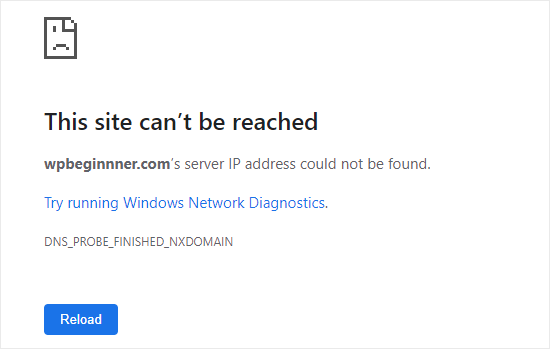
Найчастіше таке повідомлення зустрічається саме в Google Chrome, Microsoft Edge та інших браузерах на базі Chromium. А ось причин може бути кілька - від банальної помилки в налаштуваннях вашого комп’ютера до DNS-сервера провайдера або конфігурації самого домену.
У цій статті ми коротко розберемо, як знайти джерело помилки та відновити доступ до сайту.
Як швидко виправити DNS_PROBE_FINISHED_NXDOMAIN
Спочатку коротко розглянемо основні причини помилки DNS_PROBE_FINISHED_NXDOMAIN та способи її усунення. Це допоможе швидко відновити доступ до сайту, якщо проблема не вимагає складної діагностики. А трохи нижче розберемо кожен спосіб дещо детальніше. Порядок перевірок залежить від симптомів проблеми. Так, якщо помилка виникає лише на одному пристрої, то, очевидно, варто почати з перевірки локальних налаштувань вашого пристрою. Якщо ж помилку NXDOMAIN повертають кілька незалежних DNS-серверів, тоді потрібно перевірити конфігурацію самого домену.
- Перевірте адресу сайту. Переконайтеся, що в доменному імені немає помилок або зайвих символів.
- Спробуйте іншу мережу. Відкрийте сайт зі смартфона через мобільний інтернет. Якщо він працює, проблема може критися в налаштуваннях вашого комп’ютера, роутера або в налаштуваннях DNS-сервера вашого провайдера.
- Очистіть кеш DNS. У Windows виконайте в консолі команду
ipconfig /flushdns, а в Linux зі службою systemd-resolved введіть команду sudo resolvectl flush-caches.
- Перевірте публічний DNS. Для цього виконайте, там же, у консолі, команду
nslookup example.com 8.8.8.8, замінивши example.com на потрібний домен, і порівняйте отриманий результат із відповіддю DNS-сервера за замовчуванням, прописаного у вашій системі.
- Перевірте налаштування браузера. Наприклад, у Chrome ви можете спробувати очистити внутрішній DNS-кеш через
chrome://net-internals/#dns та перевірити параметри Secure DNS.
- Перевірте DNS-записи домену. Якщо сайт недоступний через різні мережі, то причина може полягати в неправильному делегуванні або відсутності потрібного імені в DNS-зоні.
Тепер, після такого блиц-раунду ознайомлення з можливими варіантами усунення конкретної помилки, пропоную детальніше та розміреніше розглянути всі аспекти описаної проблеми.
Що означає DNS_PROBE_FINISHED_NXDOMAIN
Коли користувач відкриває будь-який сайт, його комп’ютер звертається до DNS (Domain Name System), щоб отримати IP-адресу сервера. Наприклад, для домену example.com DNS-резолвер шукає відповідний запис і повертає адресу, за якою браузер надалі встановлює з’єднання.
Якщо ж DNS-сервер повідомляє, що запитуваного імені не існує, то він повертає код NXDOMAIN (Non-Existent Domain), звідки й походить назва помилки.
Щоправда, домен цілком може існувати, просто іноді резолвер може зберігати застарілу негативну відповідь або провайдер може фільтрувати DNS-запити. Ну або ваш браузер використовує інший DNS-сервер.
Що стосується DNS-серверів, то тут є ще один нюанс. Так, відсутність A-запису не завжди означає, що браузер отримає повідомлення NXDOMAIN. Наприклад, у домену може бути лише IPv6-адреса (AAAA-запис), і в такому випадку DNS-сервер може повернути код NOERROR, навіть якщо IPv4-адреси немає.
Чому ж виникає помилка
У DNS_PROBE_FINISHED_NXDOMAIN є кілька поширених причин: І, як ми вже писали вище, спочатку нам потрібно з’ясувати, де саме виникає помилка, тобто локалізувати її. Почнемо з перевірки доступності самого сайту.
- Помилка в адресі - наприклад, друкарська помилка, зайвий символ або неіснуючий піддомен;
- Застарілий DNS-кеш - і в такому випадку комп’ютер, браузер або резолвер продовжує зберігати негативну відповідь після виправлення DNS-записів;
- Проблеми на стороні DNS-сервера - коли резолвер провайдера повертає некоректні або застарілі дані;
- Неправильна конфігурація домену - наприклад, помилки делегування, відсутність необхідних записів або проблеми з авторитетними DNS-серверами;
- VPN та мережеві фільтри - наприклад, антивіруси, блокувальники та корпоративні DNS-сервери, які іноді підміняють відповіді на запити.
Перевірка доступності сайту та DNS
Якщо у вікні браузера ви побачили помилку DNS_PROBE_FINISHED_NXDOMAIN, то насамперед спробуйте відкрити цей самий проблемний сайт через іншу мережу, через інший Wi-Fi або через мобільний інтернет.
Якщо сайт запрацював, то це означає, що проблема в налаштуваннях вашого першого пристрою. У цьому випадку перевірте DNS-сервери домашньої мережі або вашого комп’ютера.
Для діагностики в Windows відкрийте командний рядок і виконайте команду:
nslookup example.com
Якщо ж у вас Linux, тоді використовуйте команду dig:
dig example.com A
У відповіді dig зверніть увагу на поле status. Значення NXDOMAIN означає, що DNS-сервер повідомив про відсутність запитуваного імені.
Тепер порівняйте результат із публічним DNS Google:
dig @8.8.8.8 example.com A
Якщо один резолвер повертає NXDOMAIN, а інший поверне IP-адресу, тоді проблема може бути пов’язана з кешуванням або фільтрацією DNS-запитів.
Як інтерпретувати відповіді DNS
У таблиці нижче ми зібрали найпоширеніші коди відповідей від DNS-серверів.
|
Результат
|
Що означає
|
|
NOERROR + IP
|
DNS-запис знайдено
|
|
NXDOMAIN
|
Згідно з відповіддю DNS, запитуваного доменного імені не існує
|
|
NOERROR без A-запису
|
Доменне ім'я існує, але IPv4-запис відсутній
|
|
SERVFAIL
|
DNS-сервер не зміг обробити запит
|
|
REFUSED
|
DNS-сервер відмовився обробляти запит
|
|
Timeout
|
Відповідь не отримано протягом відведеного часу
|
Так, якщо A-запис для домену відсутній, то варто перевірити запис для IPv6:
dig example.com AAAA
Тобто, порожній розділ ANSWER при статусі NOERROR ще не свідчить про несправність DNS.
Як очистити кеш DNS
Як операційна система, так і сам браузер можуть тимчасово зберігати результати попередніх DNS-запитів, включаючи NXDOMAIN. Тому навіть у разі, якщо записи домену вже виправлені, стара відповідь, яка береться з кешу, іноді продовжує заважати відкриттю сайту. Тому, у разі виникнення будь-яких проблем, кеш DNS-запитів варто очистити вручну.
Для цього у Windows відкрийте командний рядок від імені адміністратора та виконайте команду:
ipconfig /flushdns
У Linux із активною службою systemd-resolved виконайте:
sudo resolvectl flush-caches
Після цього перевірити статистику кешу можна командою:
resolvectl statistics
Варто пам’ятати, що в деяких Linux-системах DNS-кеш обслуговують dnsmasq, nscd або інші компоненти. А якщо локальне кешування взагалі не використовується, то очищати буде нічого.
Після очищення повторіть DNS-запит, а якщо відповідь залишилася такою самою, тоді перевірте інший резолвер.
Як змінити DNS-сервер
Якщо ви з’ясували, що проблема пов’язана саме з DNS-сервером, який налаштований за замовчуванням на вашому пристрої, а через інші DNS-сервери запитуваний сайт відкривається, тоді достатньо тимчасово переключитися з DNS-провайдера на один із публічних DNS-серверів. Нижче ми навели найпопулярніші приклади таких публічних серверів.
|
DNS Provider
|
Primary Address
|
Secondary Address
|
|
Google Public DNS
|
8.8.8.8
|
8.8.4.4
|
|
Cloudflare
|
1.1.1.1
|
1.0.0.1
|
Щоб змінити ці налаштування в Windows, відкрийте "Параметри" → "Мережа та Інтернет", виберіть своє активне підключення (Wi-Fi або Ethernet) і знайдіть пункт «Призначення DNS-сервера». Перейдіть на ручне налаштування IPv4 і вкажіть DNS-сервери Google: Збережіть зміни.
- Основний:
8.8.8.8
- Альтернативний:
8.8.4.4
У Linux із NetworkManager DNS можна змінити через термінал. Але спочатку нам потрібно дізнатися назву активного підключення:
nmcli connection show --active
Потім встановіть DNS-сервери Google:
sudo nmcli connection modify "Wired connection 1" \
  ipv4.dns "8.8.8.8 8.8.4.4" \
  ipv4.ignore-auto-dns yes
Замініть Wired connection 1 на назву свого підключення. Налаштування збережуться і будуть використовуватися після перезавантаження.
Щоб застосувати їх одразу, виконайте команду:
sudo nmcli device reapply eth0
Тут eth0 - ім’я мережевого інтерфейсу, яке можна дізнатися за допомогою команди nmcli device status.
У Linux DNS-сервери можна змінити й вручну, через конфігураційні файли. Їхнє розташування та формат залежать від використовуваної системи управління мережею - наприклад, NetworkManager, Netplan або systemd-networkd, але це не є предметом цієї статті.
Якщо після зміни DNS сайт почав відкриватися, то проблема, ймовірно, була пов’язана з попереднім резолвером. Однак зміна DNS не допоможе, якщо доменне ім’я відсутнє на авторитетних серверах.
Перевірка файлу hosts
У сучасних операційних системах є ще одна особливість, а саме наявність у них певного файлу hosts, який дозволяє вручну зіставляти доменні імена з IP-адресами. І до нього система звертається навіть раніше, ніж до віддалених DNS-серверів. Отже, проблема полягає в тому, що в цьому файлі іноді залишаються записи від тестових серверів або старих конфігурацій, які можуть спричиняти проблеми під час нормальної роботи.
Розташування файлу в різних ОС: Наприклад, рядок 192.0.2.10 example.com вказує програмам, що використовують системний механізм розпізнавання імен, звертатися до адреси 192.0.2.10.
- Windows:
C:\Windows\System32\drivers\etc\hosts
- Linux:
/etc/hosts
Якщо ж цей запис у файлі застарів, тоді просто закомментуйте рядок символом #.
Зазвичай неправильний запис у hosts призводить до підключення за неправильною IP-адресою, а не до DNS-відповіді NXDOMAIN. Тож перевіряти цей файл має сенс лише тоді, коли браузер і DNS-утиліти показують різні результати.
Виправлення помилки в Google Chrome
Браузер Chrome може зберігати власний DNS-кеш і використовувати Secure DNS - механізм надсилання DNS-запитів через HTTPS.
Щоб очистити кеш браузера, введіть у адресному рядку:
chrome://net-internals/#dns
Якщо кнопка Clear host cacheдоступна у вашій версії браузера, натисніть її.
Потім перейдіть до налаштувань безпеки, ввівши в адресному рядку:
chrome://settings/security
У меню, що відкрилося, знайдіть параметр "Використовувати безпечний DNS". Якщо там обрано конкретного DNS-провайдера, то тимчасово перейдіть на стандартні налаштування та перевірте, чи відкривається потрібний сайт.
Наприклад, системний резолвер може успішно знаходити домен, а ось обраний у Chrome DNS-over-HTTPS-сервер повертає NXDOMAIN.
Також, якщо помилка виникає лише в Chrome, варто перевірити розширення, пов’язані з VPN, блокуванням реклами та фільтрацією запитів.
Але відключати Secure DNS назавжди без з’ясування причини немає сенсу.
Що робити власнику сайту
Отже, вище ми розглядали проблему з точки зору пересічного користувача сайту. Але що робити власнику та адміністратору сайту, якщо його користувачі з різних мереж отримують помилку DNS_PROBE_FINISHED_NXDOMAIN.
У такому випадку адміністратор повинен насамперед перевірити реєстрацію домену та налаштування DNS-зони. Почніть із терміну реєстрації, адже після його закінчення реєстратор може призупинити роботу домену, хоча конкретна поведінка залежить від доменної зони.
Потім запишіть актуальні NS-записи:
dig example.com NS
Однак ми пам’ятаємо, що ця команда покаже дані, які повертає поточний резолвер. А ось для перевірки всього ланцюжка делегування використовуйте таку команду, яка дозволить побачити, на якому етапі виникає проблема:
dig +trace example.com
Якщо DNS обслуговує, наприклад, Cloudflare або інша зовнішня платформа, тоді порівняйте NS-сервери у реєстратора з серверами, призначеними для DNS-зони.
Нарешті перевірте й DNSSEC. Щоправда, невідповідність DS-записів і ключів DNSSEC зазвичай призводить до SERVFAIL, тому таку несправність легко відрізнити від звичайного NXDOMAIN.
Перевірка авторитетних DNS-серверів
Якщо різні DNS-сервери повертають суперечливі результати, тоді варто перевірити записи безпосередньо на авторитетних DNS-серверах домену. Саме вони зберігають інформацію про DNS-зону, яку потім запитують рекурсивні резолвери.
Спочатку визначте, які NS-сервери обслуговують ваш домен:
dig example.com NS
У відповіді ви побачите їхні імена. Припустимо, один із серверів - ns1.example.net. Тепер запитаємо в нього IP-адресу домену безпосередньо:
dig @ns1.example.net example.com A +norecurse
Тут example.com - це домен, що перевіряється, а ns1.example.net - це його авторитетний DNS-сервер. Параметр +norecurse забороняє рекурсивне вирішення. Якщо у відповіді присутній прапор aa (Authoritative Answer), то сервер підтверджує, що відповідає за відповідну DNS-зону.
Далі порівняйте результат із відповіддю публічного DNS, наприклад Google:
dig @8.8.8.8 example.com A
І тут можливі два основні варіанти: Повторіть перевірку для решти авторитетних NS-серверів. Їхні відповіді мають бути узгодженими, оскільки якщо один сервер повертає IP-адресу, а інший - NXDOMAIN, то користувачі можуть отримувати різні результати залежно від того, до якого сервера звернеться їхній резолвер.
- Авторитетний сервер повертає правильну IP-адресу, а Google - код NXDOMAIN. У такому випадку, ймовірно, публічний резолвер зберіг у кеші застарілу негативну відповідь.
- Авторитетний сервер повертає NXDOMAIN. Це означає, що запитуване ім’я відсутнє в DNS-зоні, яку він обслуговує. У такому випадку вам потрібно перевірити конфігурацію домену та наявність необхідних записів.
Чому піддомен повертає NXDOMAIN
Іноді основний домен працює нормально, але один із його піддоменів повертає помилку NXDOMAIN. Наприклад, сайт example.com відкривається, а панель управління за адресою panel.example.com недоступна.
У такому випадку спочатку перевірте DNS-запис проблемного піддомену:
dig panel.example.com A
Якщо у відповіді вказано статус NXDOMAIN, то запитуйте той самий запис безпосередньо в авторитетного DNS-сервера основного домену, як ми вже робили раніше:
dig @ns1.example.net panel.example.com A +norecurse
Нагадаємо, що тут ns1.example.net - це умовна назва авторитетного сервера, яку потрібно замінити на фактичну.
Після цього порівняйте результати. Так, якщо обидва сервери повертають NXDOMAIN, то, ймовірно, ім’я піддомену відсутнє в DNS-зоні або вказане з помилкою. Однак, якщо піддомен делеговано окремо, то перевірте налаштування делегування.
Якщо ж авторитетний сервер повертає IP-адресу, а рекурсивний - код NXDOMAIN, то, можливо, резолвер зберіг застарілу негативну відповідь і продовжує використовувати її до закінчення TTL.
Типовим прикладом може бути перенесення панелі управління на інший сервер. Адміністратор видаляє старий A-запис піддомену, але забуває створити новий. У результаті основний сайт продовжує відкриватися, як і раніше, оскільки його DNS-записи залишилися без змін, а піддомен - ні.
Скільки часу зберігається NXDOMAIN
Навіть після виправлення DNS-записів помилка NXDOMAIN може зберігатися деякий час. Справа в тому, що рекурсивні DNS-сервери кешують не тільки знайдені записи, а й відповіді про відсутність доменного імені. Це називається негативним кешуванням DNS.
Наприклад, якщо DNS-сервер зберіг відповідь NXDOMAIN на одну годину, він може продовжувати повертати її користувачам навіть після появи правильного запису на авторитетному сервері.
Час зберігання таких відповідей регулюється стандартом RFC 2308 і залежить від параметрів SOA-запису домену. Переглянути його можна за допомогою команди:
dig example.com SOA
У відповіді нас цікавлять два значення: TTL самого SOA-запису та поле MINIMUM. Згідно з RFC 2308, для негативного кешування використовується менше з них. При цьому рекурсивний резолвер може додатково обмежувати час зберігання відповідей власною конфігурацією.
Що робити, якщо DNS уже виправлено, але помилка залишається?
Спочатку порівняйте відповіді авторитетного DNS-сервера та публічних резолверів. Якщо авторитетний сервер уже повертає правильну IP-адресу, а рекурсивний, як і раніше, повідомляє NXDOMAIN, тоді, найімовірніше, вся справа в кеші.
У цьому випадку, як ми вже згадували вище, можна тимчасово переключитися на інший DNS-сервер або дочекатися закінчення TTL. Очищення локального DNS-кешу теж іноді допомагає, але воно не видаляє збережені відповіді з серверів інтернет-провайдера.
Отже, ми з вами з’ясували, що помилка DNS_PROBE_FINISHED_NXDOMAIN виникає на етапі розпізнавання доменного імені, ще до підключення браузера до веб-сервера.
Для локалізації проблеми почніть із перевірки адреси сайту та порівняння відповідей різних DNS-серверів. Якщо ця проблема має локальний характер, тоді перевірте кеш і налаштування вашого браузера. Якщо ж помилка повторюється у різних користувачів, тоді дослідіть делегування домену та відповіді авторитетних серверів.
Взагалі-то, код NXDOMAIN дозволяє досить швидко звузити коло можливих причин. Тому головне тут - визначити, який DNS-сервер повертає помилку і чому.
Поширені запитання
Чому DNS_PROBE_FINISHED_NXDOMAIN виникає лише в Chrome?
Причиною може бути внутрішній DNS-кеш браузера, налаштування Secure DNS або розширення. Якщо інші браузери відкривають сайт, почніть із перевірки цих компонентів.
Чи може VPN спричиняти помилку NXDOMAIN?
Так, VPN може використовувати власні DNS-сервери та фільтрацію запитів. Вимкніть VPN на час перевірки та порівняйте результати. Для корпоративних доменів ситуація буває зворотною: без VPN вони недоступні.
Чому сайт відкривається на телефоні, але не на комп’ютері?
Пристрої можуть звертатися до різних DNS-серверів. Наприклад, смартфон використовує резолвер вашого мобільного оператора, а комп’ютер - DNS домашнього роутера.
Чи допоможе перезавантаження маршрутизатора?
Іноді, якщо маршрутизатор працює як кешуючий DNS-проксі. Але перезавантаження не виправить помилки в зоні DNS і не очистить кеш провайдера.
Чи може помилка зникнути самостійно?
Так, якщо причина в застарілій негативній відповіді. Після закінчення TTL резолвер повторить запит.